
Transfer intre gestiuni
In acest articol
Despre transferul intre gestiuni
Transferul intre gestiuni genereaza Bonul de predare, transfer, restituire sau un Proces verbal de transfer, documente ce justifica incarcarea/descarcarea in/din gestiune si inregistrarea in contabilitate. Transferul presupune asadar o gestiune predatoare din care se scot produse si o gestiune primitoare in care se incarca acestea.
In SmartBill, poti sa emiti un transfer:
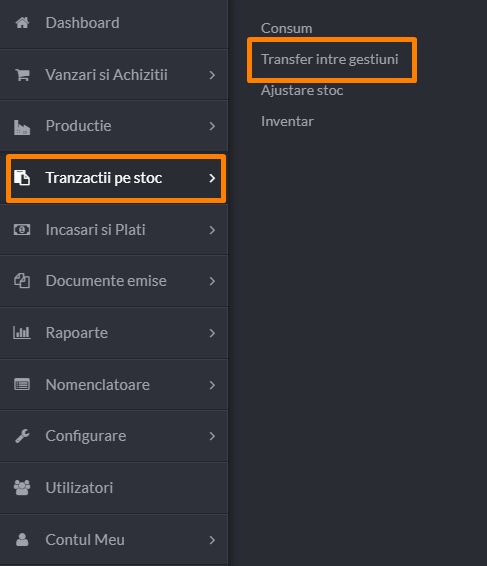
- din meniul principal Tranzactii pe stoc >Transfer intre gestiuni
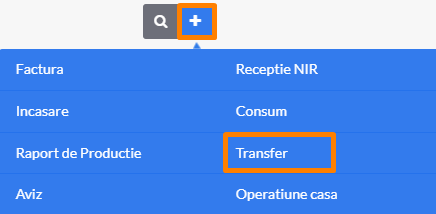
- de la butonul Adaugare rapida prin selectarea Transfer
- din pagina de vizualizare a unui Proces verbal de transfer, de la +Transfer
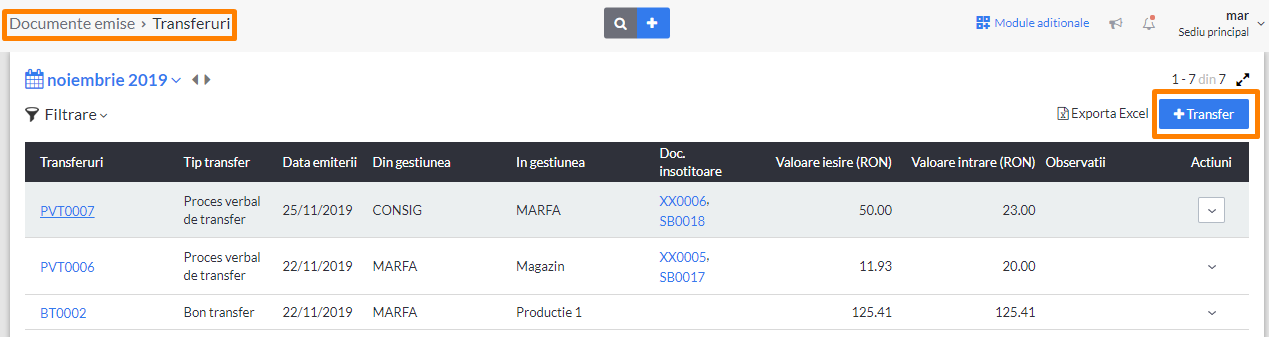
- din Documente emise > Transferuri, de la + Transfer

Conditiile pentru transfer:
- trebuie ca ambele gestiuni implicate in transfer sa fie create in cont;
- poti transfera doar produsele existente deja pe gestiunea de pe care faci transferul;
- cantitatea transferata nu poate sa fie mai mare decat stocul disponibil pe gestiunea predatoare.
BINE DE STIUT!
Daca transferul implica:
- o gestiune global-valorica;
- gestiuni cantitativ-valorice aflate la adrese diferite,
Acest lucru nu implica o actiune specifica pentru tine. Aplicatia identifica situatia in functie de gestiunile selectate si emite automat documentul la salvarea sa. Poti vedea acest lucru in campul Serie transfer unde se afiseaza automat seria PVT ce nu poate fi modificata.
In SmartBill ai posibilitatea de a genera transfer intre gestiuni de acelasi tip sau de tipuri diferite. In functie de tipul gestiunilor si de localizarea lor, transferurile se comporta diferit.
- dintr-o gestiune cantitativ-valorica. Mai multe informatii, aici
- dintr-o gestiune global-valorica. Mai multe informatii, aici
Emiterea transferului intre gestiuni
Pentru a face un transfer intre gestiuni:
- Accesezi pagina Tranzactii pe stoc > Transfer intre gestiuni;
- In campurile Din gestiunea si In gestiunea alegi dintre gestiunile pe care le ai deja configurate in Nomenclatoare > Gestiuni gestiunea din care se scad produse, respectiv cea in care sunt incarcate;
BINE DE STIUT!
Daca selectezi gestiuni de tip bunuri la terti in campurile Din gestiunea sau In gestiunea, se afiseaza automat campuri in care trebuie sa selectezi de unde provine marfa, respectiv clientul care le va primi.

- Verifica informatiile si eventual fa modificarile necesare in campurile:
-
Serie document: daca este un transfer intre doua gestiuni cantitativ-valorice aflate la aceeasi adresa, se preia automat seria implicita si numarul acesteia pentru transferuri din Configurare > Emitere documente > Serii. Daca ai configurate mai multe serii, poti sa o modifici. Se pune automat seria PVP in cazul in care se emite proces verbal de transfer.
-

- Data emiterii: implicit se propune data curenta, dar poate fi modificata;
- Precizie: se afiseaza la emiterea bonului de transfer doar daca ai bifat ca folosesti calcule (pentru preturi, totaluri) cu mai mult de 2 zecimale in meniul Configurare > Preferinte Personale.
- Adauga produsele pe transferul de stocuri folosind campul Denumire. In selectorul de aici se afiseaza produsele din gestiunea din care face transferul. In dreptul lor este indicat stocul disponibil la zi. Produsul selectat este preluat impreuna cu codul (daca lucrezi cu coduri produs) si unitatea de masura (asa cum este inregistrata in nomenclator), iar dedesubt este afisat stocul. Poti introduce un produs si completand manual denumirea acestuia sau cu un cititor de bare.
- Cant. transferata: in acest camp introduci cantitatea pe care o transferi in gestiunea primitoare. Poti transfera produse numai daca ai un stoc suficient in gestiunea care preda!
- Apasa butonul Adauga, pentru ca produsul sa fie inregistrat pe transfer.

Produsele adaugate pe transfer pot fi sterse sau modificate folosind butoanele dedicate (indicate de pictogramele creion, respectiv x) afisate pe fiecare linie de pe document, in partea dreapta.
BINE DE STIUT!
In pagina de emiterea exista si optiunea Genereaza Aviz din gestiune predatoare si NIR din gestiunea primitoare. Ea este bifata automat si nu poate fi dezactivata in functie de tipurile de gestiuni implicate in trasfer. Atunci cand este activata (automat sau pentru asa ai ales tu), pentru fiecate tip de document, aviz si NIR se afiseaza campuri in care poti selecta seria si data documentelor respective.

Campurile din partea de jos a paginii de emitere a transferului nu trebuie completate, dar sunt relevante pentru a avea un control mai bun asupra proceselor pe care le desfasori.
Comanda sau proiect este campul in care poti completa numarul comenzii sau proiectului pentru care emiti transferul. Mentiunile sunt observatii care vor fi afisate pe document in timp ce Comentariile interne sunt vizibile doar in aplicatie.
Campul Gestionar (cel care preda produsele) si Primitor (cel care primeste produsele), sunt si ele disponibile si in pagina.

Pentru a finaliza transferul intre gestiuni apasa butonul Spre salvare transfer.
Salvarea transferului intre gestiuni
Inainte de a fi salvat, bonul de transfer (sau procesul verbal de transfer) este afisat in pagina de vizualizate. Pentru ca documentul se afla in stadiul de ciorna, preturile unitare si valorile nu sunt preluate, campurile respective fiind goale. Coloanele Pret unitar (RON) si Valoare (RON) se autocompleteaza in momentul in care finalizezi transferul intre gestiuni prin apasarea butonului Salveaza.

Dupa salvare, transferul are toate campurile completate, atat pentru gestiunea predatoare cat si cea primitoare. Odata cu transferul se emite NIR care incarca gestiunea primitoare si un aviz de insotire a marfii.
Daca ai emis si aviz si NIR la transfer, in pagina de vizualizare, in partea de sus, poti selecta documentul de care esti interasat.

Toate transferurile intre gestiuni sunt afisate in Documente emise > Transferuri, dar si in Miscari stocuri.
Ai posibilitatea de a interveni asupra unui transfer salvat. Poti face asta din pagina de vizualizare, de la butonul Optiuni document (pictograma rotita dintata) sau din coloana de actiuni a raportului Documente emise > Transferuri. Aici sunt disponibile actiunile:
- Modifica;
- Anuleaza;
- Sterge (daca este ultimul bon de consum emis pe serie).
De asemenea, ca orice document emis in SmartBill, poti exporta bonul in format PDF, sau il poti tipari direct din aceasta fereastra.